Como Integrar o WooCommerce em seu Checkout
Para integrar sua loja WooCommerce ao checkout, é necessário ter em mãos as seguintes informações:
- URL da loja — Domínio da sua loja WooCommerce. Esse valor é utilizado para identificar corretamente a loja durante a comunicação com a API.
- Consumer Key — Chave pública gerada no WooCommerce. Essa credencial permite que o checkout se comunique com sua loja.
- Consumer Secret — Chave privada gerada no WooCommerce. Essa credencial deve ser mantida em sigilo absoluto.
Importante: para que a integração funcione corretamente, a chave criada no WooCommerce deve possuir permissão de Leitura/Escrita. Caso seja criada apenas com permissão de leitura, o checkout não conseguirá sincronizar produtos e pedidos corretamente.
Para obter essas credenciais e concluir a integração, siga os passos abaixo:
Passo 1 - Acesse a API REST do WooCommerce
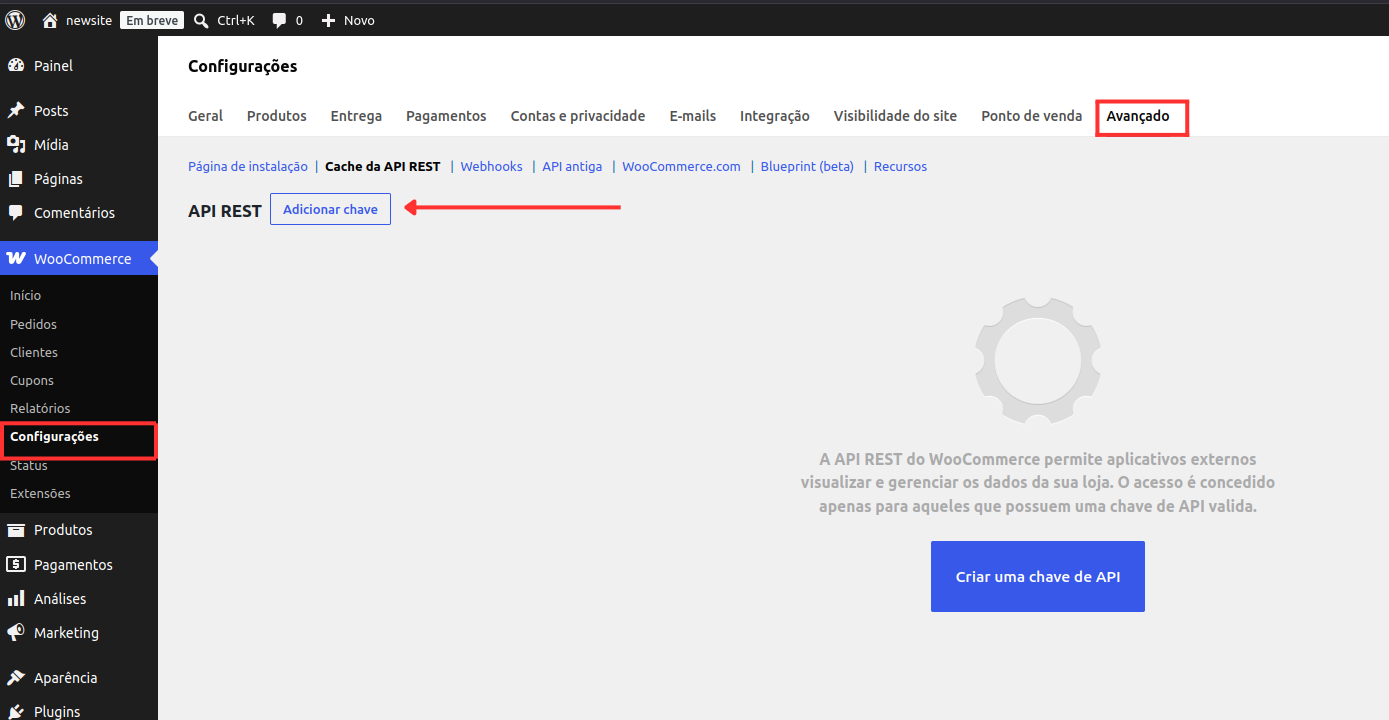
Acesse o painel administrativo da sua loja WordPress e, no menu lateral, vá até WooCommerce e clique em Configurações.
Em seguida, acesse a aba Avançado e clique na opção API REST.
Nesta tela, clique em Adicionar chave para criar uma nova chave de integração para o checkout.
Passo 2 - Gerando as Credenciais
Na tela de criação da chave, preencha o campo Descrição com um nome que facilite a identificação da integração, como Checkout.
No campo Permissões, selecione a opção Leitura/Escrita. Essa permissão é necessária para que o checkout consiga consultar produtos, sincronizar pedidos e manter a integração funcionando corretamente.
Após preencher as informações, clique em Gerar chave de API.
O WooCommerce exibirá duas credenciais: Consumer Key e Consumer Secret. Copie esses dois valores, pois eles serão utilizados na próxima etapa dentro do painel do checkout.
Atenção: copie as credenciais assim que elas forem geradas. Por segurança, o WooCommerce pode não exibir novamente o Consumer Secret depois que você sair desta tela.
Passo 3 - Instalando o Plugin do Checkout
Para que o WooCommerce consiga redirecionar corretamente os clientes para o checkout, é necessário instalar o plugin oficial da integração.
O download do plugin está disponível na página de integração do WooCommerce. No painel do checkout, acesse Integração WooCommerce e clique no botão Download do plugin.
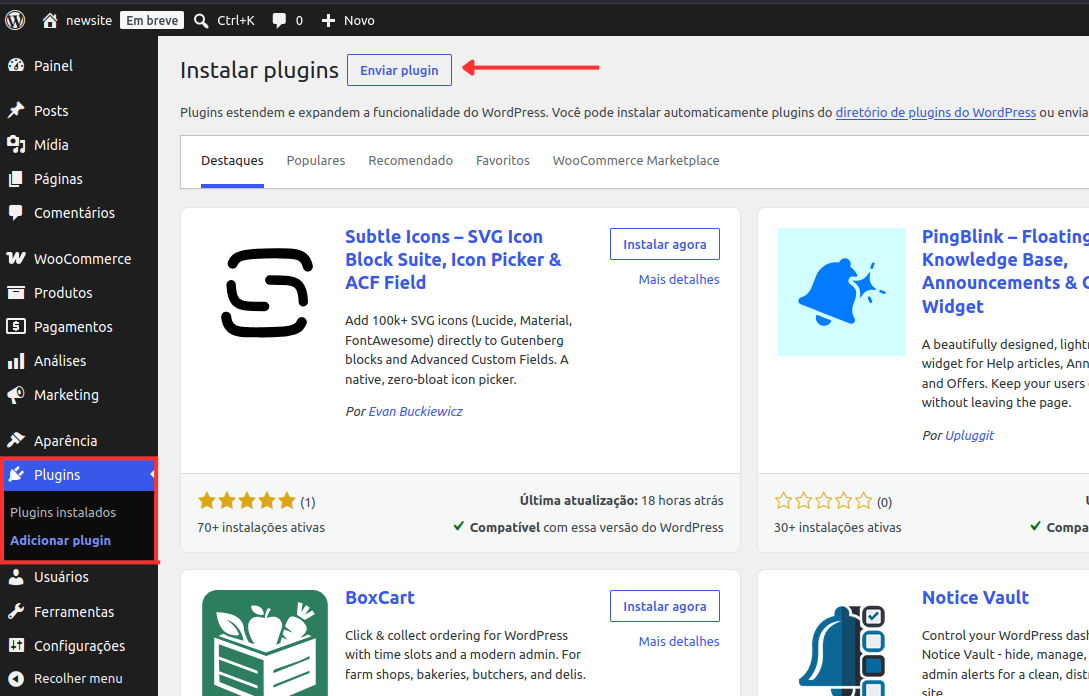
No painel do WordPress, acesse Plugins e clique em Adicionar novo plugin.
Em seguida, clique em Enviar plugin, selecione o arquivo .zip fornecido pelo checkout e clique em Instalar agora.
Após a instalação, clique em Ativar plugin para habilitar a integração em sua loja WooCommerce.
Importante: caso sua loja utilize outro plugin de checkout externo, remova ou desative esse plugin antes de concluir a integração. Manter múltiplos checkouts ativos pode causar conflitos no redirecionamento dos pedidos.
Passo 4 - Integrando no Checkout
No painel do checkout, acesse a aba Integrações e selecione WooCommerce.
Em seguida, informe as credenciais obtidas nas etapas anteriores — URL da loja, Consumer Key e Consumer Secret — em seus respectivos campos.
No campo URL da loja, informe o domínio da sua loja.
Exemplo correto: https://minha-loja.com.br
Após preencher os campos, clique em Salvar para conectar sua loja WooCommerce ao checkout.
Para finalizar, execute a ação Sincronizar produtos e aguarde a conclusão da importação.
Importante: antes de sincronizar os produtos, verifique se não existem webhooks antigos de outros checkouts configurados no WooCommerce. Webhooks duplicados ou antigos podem gerar falhas na comunicação entre a loja e o checkout.
Após a conclusão da sincronização, todos os produtos integrados poderão ser visualizados na aba Produtos no painel do checkout.
Além disso, você receberá uma confirmação por e-mail ao término do processo.
Se precisar de auxílio adicional, entre em contato com o suporte para obter orientação durante a integração.
A partir deste momento, sua loja WooCommerce estará integrada ao checkout e pronta para começar a vender.